การติดตั้งเมนบอร์ด ซีพียู และหน่วยความจำ
นาย อชานนท์ พรมรักษา เลขที่7 กลุ่ม3
ติดตั้งเมนบอร์ด
เมนบอร์ดแต่ละแบบ จะมีวิธีติดตั้งเข้ากับเคสไม่เหมือนกัน1. วางเมนบอร์ดทาบลงกับเคสเพื่อดูตำแหน่งว่ารูสำหรับขันสกรูยึดเมนบอร์ด (Motherboard Screw Holes) ตรงกับรูที่เคสตำแหน่งใดบ้าง จากนั้นจึงติดตัวแสตน ออฟ (Standoffs) ลงไปเพื่อเป็น ตัวรองเมนบอร์ด ป้องกันไม่ให้ส่วนล่างของลายพริ้นต์ช็อตกัน เพราะเคสเป็นโลหะ
2. ที่ตัวเคสให้ถอดแผ่นวางเมนบอร์ดออกจากเคส เพื่อความสะดวกในการติดตั้งเมนบอร์ด และอุปกรณ์อื่นๆ
3. วางเมนบอร์ดลงบนตัวแสตนออฟ แล้วขันสกรู (Mouting Screws) ยึดเมนบอร์ดเข้ากับตัว แสตนออฟ ไม่ควรขันให้แน่นมากนัก เพราะเมนบอร์ดอาจแตกได้ ตำแหน่งขันสกรูจะมีอยู่ทั้งหมด 6 ตัว ให้ติดสกรูทั้งหมดเมื่อเสร็จทั้ง 2 ขั้นตอนแล้ว บนเมนบอร์ดก็จะมีซีพียู แรม และดิพสวิทซ์หรือจัมเปอร์ที่ถูก เซ็ตค่าเรียบร้อยแล้ว
2. เชื่อมสายสัญญาณด้านหน้าเครื่องในส่วนนี้จะเป็นการต่อสายสัญญาณไปยังปุ่มหรือไฟแสดงสถานะด้านหน้าเครื่อง ซึ่งจะมี สายสัญญาณต่างๆดังนี้
A. Power LEDเชื่อมต่อสายสัญญาณไปยังไฟพาวเวอร์ เมื่อเปิดเครื่องไฟจะติด คล้ายกับการเปิดอุปกรณ์ อิเล็กทรอนิคอื่นๆ
B. System Warning SpeakerLeadเชื่อมต่อไปยังลำโพงเล็กๆด้านหน้า เป็นคนละตัวกับลำโพงที่เราต่อด้านหลังเครื่อง จะเป็น ลำโพงเล็กๆ ที่จะเปล่งเสียงตามสถานะ การทำงานของเครื่อง เช่น ถ้า เครื่องทำงานปกติจะดัง "ติ๊ด" ครั้งเดียว หรือถ้าการ์ดจอมีปัญหาจะดัง "ติ๊ดๆๆๆ" จำเป็นต้องต่อเพื่อตรวจสอบการทำงานของเครื่อง โดยฟัง จากเสียงที่คอมพิวเตอร์เปล่งออกมา
C. ATX Power Switchเชื่อมต่อไปยังสวิทซ์เปิด-ปิดเครื่อง
D. Reset Switchเชื่อมต่อไปยังสวิทซ์รีเซ็ทเครื่อง
3. ติดตั้งการ์ดจอแบบ AGP
การ์ดจอที่ใช้จะเป็นแบบ AGP ใช้แรงดันไฟขนาด 1.5V การเลือกซื้อการ์ดจอมาใช้งาน จึงต้อง เลือกซื้อให้ถูกต้อง ถ้าเลือกซื้อการ์ดจอ AGP ที่ใช้แรงดันไฟ 3.3V จะ ไม่สามารถใช้งานกับเมนบอร์ดนี้ได้1. เสียบ AGP การ์ดลงไปในสล็อต AGP สีน้ำตาล แล้วขันสกรูยึดให้แน่น4. ติดตั้งการ์ดขยายแบบ PCIบนเมนบอร์ดจะมี PCI สล็อตแบบ 32-bit มาให้ 6 สล็อต ไว้ติดตั้งการ์ดแลน การ์ดสกัซซี่ (SCSI) การ์ดเสียง การ์ดโมเด็ม การ์ด USB ฯลฯ1. เสียบการ์ดแบบ PCI ลงในสล็อตแบบ PCI สีขาว จะเสียบสล็อตใดก็ได้2. เสร็จแล้วก็ขันสกรูยึดให้แน่น
5. ติดตั้งฮาร์ดดิสก์ไดรว์พอร์ต IDE ที่มีอยู่ 2 พอร์ต พอร์ตแรก Primary IDE ให้เชื่อมต่อกับสายริบบอนที่รองรับ ฮาร์ดดิสก์แบบ UltraDMA/66/100 ลักษณะของสายริบบอนที่หัวด้านหนึ่ง จะเป็นสีน้ำเงิน ให้ต่อกับพอร์ต IDE สำหรับสายริบบอนลักษณะนี้เป็นสายแพร์ที่ออกแบบมาสำหรับการรับส่งข้อมูลแบบ UltraDMA/66/100 หรือ 66/100 Mbps ( เมกกะบิตต่อวินาที) สายแพร์แบบนี้จะแพงกว่า สังเกตได้จากขนาดของ เส้นที่เล็กละเอียดกว่าแบบเก่า และหัวต่อจะนิยมใช้สีอื่นๆ เช่น สีน้ำเงิน การติดตั้ง ฮาร์ดดิสก์มากกว่า 1 ตัวในเครื่อง ควรต่อฮาร์ดดิสก์อีกตัวที่ข้อต่อตรงกลางและเซ็ตฮาร์ดดิสก์ตัวนั้นๆ เป็น Slave
ส่วนพอร์ต IDE อีกพอร์ตหนึ่งคือ Secondary IDE ให้ต่อกับซีดีรอมไดรว์ ซีดีไรเตอร์หรือ ดีวีดีไดรว์ลักษณะของพอร์ตให้สังเกตว่า ขาที่ 1 หรือ Pin1 อยู่ด้านใด1. ให้ติดตั้งฮาร์ดดิสก์เข้ากับเคส ขันสกรูยึดให้เรียบร้อย2. ต่อสายไฟเลี้ยงฮาร์ดดิสก์3. ต่อสายริบบอนเชื่อมระหว่างฮาร์ดดิสก์และพอร์ต Primary IDE ให้แถบสีแดงบนสายริบบอน ตรงกับขาหรือพิน 1 บนฮาร์ดดิสก์ และเมนบอร์ด4. ตัวฮาร์ดดิสก์ให้เซ็ตเป็นมาสเตอร์ (Master)5. กรณีที่มีฮาร์ดดิสก์หลายตัว อาจเชื่อมต่อฮาร์ดดิสก์ในลักษณะดังภาพ พร้อมกับเซ็ตจัมเปอร์ Master/Slave ให้ถูกต้อง
6. ติดตั้งซีดีหรือดีวีดีไดรว์1. ให้ติดตั้งกับพอร์ต Secondary IDE การเชื่อมต่อให้สายแพร์ด้านที่มีแถบสีแดงตรงกับขา หรือพิน1 บนเมนบอร์ดและซีดีรอมไดรว์ และต่อสาย Audio ระหว่างตัว ซีดีรอมไดรว์เข้ากับการ์ดเสียง ด้วย เวลาเล่นเพลงจากแผ่นซีดีเพลง ก็จะมีเสียงออกทางลำโพง
2. กรณีที่ต่อซีดีรอมไดรว์มากกว่าหนึ่งตัว คือมีทั้งซีดีรอมไดรว์และซีดีไรเตอร์ อาจต่อกับ สายแพร์ดังภาพตัวอย่าง ปกติถ้ามีซีดีรอมไดรว์ตัวเดียวให้เซ็ตค่าเป็น Slave ไม่ต้องเซ็ตเป็น Master แต่ถ้ามีมากกว่าหนึ่งตัวต้องเซ็ตจัมเปอร์ตัวที่ต่อไว้ปลายสายเป็น Master และตัวที่อยู่ข้อต่อตรงกลาง ให้เซ็ตเป็น Slave
3. สำหรับเมนบอร์ดรุ่นนี้จะมีการ์ดเสียงในตัวหรือออนบอร์ดก็จะนำสายออดิโอมาเสียบที่ ตำแหน่ง CD (Black)
7. ติดตั้งฟล็อปปี้ดิสก์ไดรว์
ตำแหน่งพอร์ตไว้ติดตั้งฟล็อปปี้ดิสก์ไดรว์ จะมีข้อความบอกตำแหน่งขาหรือพิน 1 ทั้งบน ตัวเมนบอร์ดและตัวฟล็อปปี้ดิสก์ไดรว์ส่วนสายริบบอนให้สังเกตด้านที่มี แถบสีแดง (หรือสีดำ) จะเป็น เส้นที่ 11. ติดตั้งฟล็อปปี้ดิสก์ไดรว์เข้ากับเคส ซึ่งอาจสอดเข้าจากด้านหน้าหรือด้านหลัง เสร็จแล้ว ขันสกรูยึดให้แน่น
2. ต่อไฟเลี้ยงและสายริบบอนเข้ากับตัวฟล็อปปี้ดิสก์ไดรว์ ให้ตำแหน่งของสายด้านที่มีแถบ สีแดงตรงกับขาที่ 1 บนตัวฟล็อปปี้ดิสก์ไดรว์ ส่วนปลายอีกด้านหนึ่งต่อ ที่เมนบอร์ดการติดตั้งอุปกรณ์อื่นๆอาจจะมีอุปกรณ์อื่นๆ ที่ต้องติดตั้ง เช่น พัดลมระบายความร้อนอีก 2 ตัว เพื่อดูดอากาศภายใน เคสไปด้านนอก ออกทางด้านหลังเคส ต่อจอภาพ เมาส์ คีย์บอร์ด เข้าด้วยกันให้เรียบร้อย
ตรวจเช็คความเรียบร้อยหลังจากประกอบอุปกรณ์ต่างๆ เสร็จแล้ว ก็ตรวจความเรียบร้อย อุปกรณ์แต่ละตัวเชื่อมต่อ ถูกต้องหรือไม่ ตรวจทีละชิ้น ไล่ไปตั้งแต่ซีพียูจนถึงอุปกรณ์สุดท้ายเว็ปที่มา https://sites.google.com/site/thatdaokaewprawatctech/bth-thi3-prakxb-kheruxng-khxmphiwtexr/3-4-tid-tang-menbxrd-khea-kab-khes
การติดตั้งซีพียูวิธีติดตั้งซีพียู ในขั้นตอนนี้ ก่อนที่จะนำเมนบอร์ดไปยึดเข้ากับเคส เราจะเริ่มต้นติดตั้งอุปกรณ์ที่สำคัญ นั้นก็คือ cpu บน socket ของเมนบอร์ด เพราะการติดตั้ง cpu หลังจากที่เราติดตั้งเมนบอร์ดเข้ากับเคสแล้วนั้นจะทำได้ยากเนื่องจากมีพื้นที่น้อยนอกจากนี้แล้วการติดตั้ง cpu จะต้องทำการติดตั้งเมนบอร์ดเข้ากับเคสแล้วนั้นจะทำได้ยาก เนื่องจากมีพื้นที่น้อย นอกจากนี้แหละการติดตั้งซีพียูจะต้องทำการติดตั้งเข้ากับเมนบอร์ดให้แน่นกระชับที่สมุด ถ้าไม่แน่นอาจจะทำให้เครื่องบู๊ตไม่ได้หรือต้องรีสตาร์ทบ่อยๆการติดตั้งซีพียู Intelซีพียู Intel จะซ็อกเก็ตแบบ LGA (ไม่มีขา) ซึ่งจะมีรอยตัดที่มุม 2 มุม เพื่อกำหนดให้สามารถวางแนวตัว apu ให้ตรงกับ socketเริ่มจาก กดสลักลง ดันออกข้าง มันจะดีดขึ้นมาได้(ไม่ต้องกลัวมันดีดไม่เจ็บ ) แล้วยกขึ้น ดังภาพ ) แล้วยกขึ้น ดังภาพ
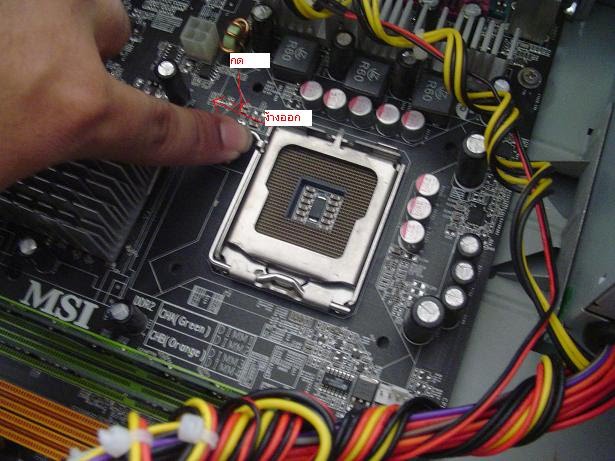
2. แล้วโยกมาสุดเลยครับ เสร็จแล้ว เปิดฝาครอบขึ้นจะได้ดังภาพ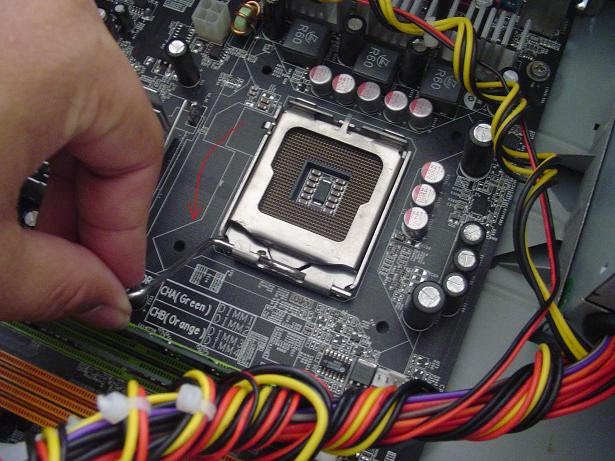
3. เปิดเรียบร้อย!!
4. แล้ว วางCPUลงไปให้ลงล็อคครับ จะมีร่องอยู่ที่CPU ถ้าวางถูกต้อง จะลงไปพอดีเลยไม่มีเกยออกมา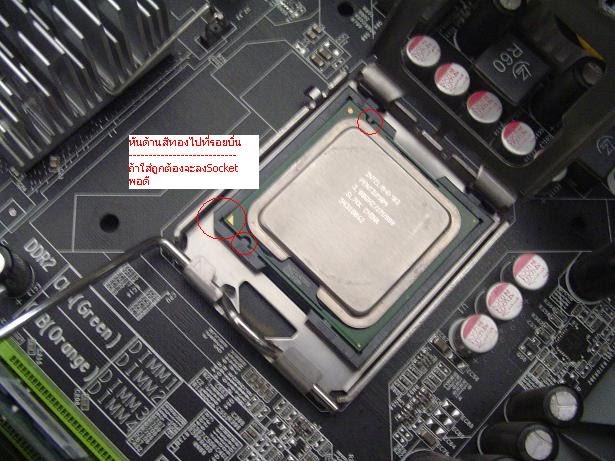
5. เสร็จแล้ว ปิดครอบลง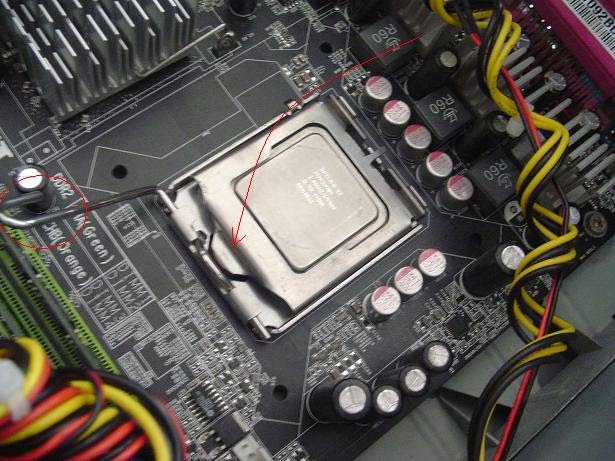
6. ต่อมา กดก้านล็อคกับลงมา!!ถ้าท่านกดก้านล็อค แล้วติดตัวครอบ ให้เช็คดูว่าCPUเกยsocketออกมาหรือไม่ครับ ถ้าCPUใส่ไม่ลงสนิทและท่านฝืนกด CPUและsocketอาจแตกเสียหายได้(หลุดประกันทันที!)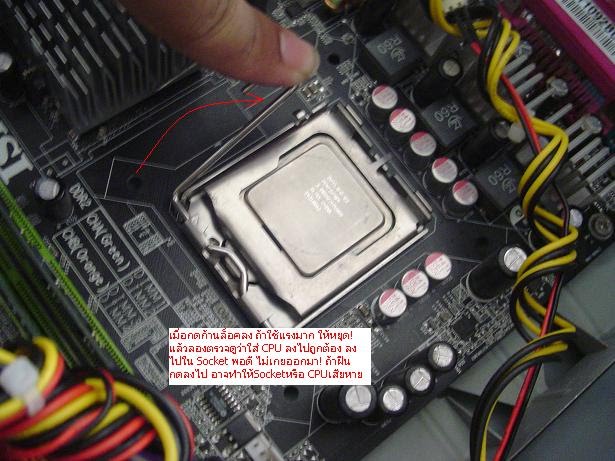
7. ใส่เรียบร้อย!!
8. ติดตั้งซิลิโคนครับปาดให้เรียบเหมือนการติดตั้งของ AMDเลย อันนี้ผมใส่ที่ตัวพัดลมครับ เพราะพื้นที่ที่ซิลิโคนได้แปะจริงๆก็เป็นวงกลมแค่บนพัดลมนั่นและ...
8. ก่อนใส่ ตรวจดูที่ขาพัดลม ปลายลูกศรจะหันออกข้างนอกครับ ไม่หันเข้าซิ้งค์นะครับ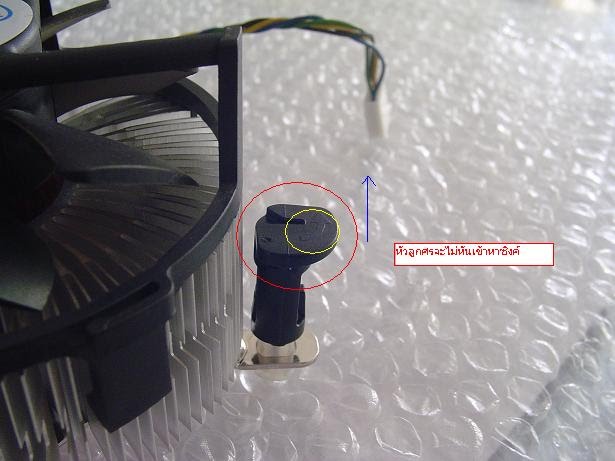
9. สุดท้ายยย ใส่มันลงไป ใช้นิ้วเนี่ยแหละ กดลงไปดัง"กริ้ก" ก็เสร็จแล้ว ตามภาพ...
เว็ปที่มา https://sites.google.com/site/thatdaokaewprawatctech/bth-thi3-prakxb-kheruxng-khxmphiwtexr/3-2-kar-tid-tang-siphiyu
การติดตั้ง RAM
เมนบอร์ดทุกตัวมีความต้องการที่เข้มงวดสำหรับการตั้งค่าแรม แต่เกือบทุกเครื่องมีแรมติดตั้งในลักษณะเดียวกัน สล็อต DIMM มีสลักด้านใดด้านหนึ่งซึ่งทั้งล็อคและปล่อยแรมจากหมุดที่พวกเขากำลังนั่งทำงาน ลองมาดูการติดตั้ง RAM ที่ง่ายมาก เมื่อเปิดเคสคอมพิวเตอร์แล้วคุณจะไม่จำเป็นต้องใช้เครื่องมือใด ๆ เลย แต่ให้เปลือยเปล่า (ถ้าคุณไม่ทราบวิธีเปิดเครื่องคอมพิวเตอร์ของคุณโปรดดูรายละเอียดได้ที่นี่) การสวมถุงมือโดยทั่วไปไม่ใช่ความคิดที่ดี และถ้าพีซีของคุณไม่ใช้ ปิดเครื่องและถอดปลั๊กออกคุณเสี่ยงต่อการทำร้ายตัวเองหรืออุปกรณ์ของคุณ

คอมพิวเตอร์เครื่องนี้มีแรมบนเครื่องจัดวางซึ่งติดตั้งอยู่ในสล็อต DIMM พิเศษ (สล็อต DIMM เหมือนจริง) บนเมนบอร์ด เทคนิคของคุณในการติดตั้งสล็อต DIMM บนเมนบอร์ดมักจะใกล้เคียงกับที่นี้จริงๆแล้วในความเป็นจริงขั้นตอนนี้จะมีขั้นตอนน้อยลง (หมายเหตุผู้เขียน: เมื่อติดตั้งแรมหรือคอมโพเนนต์พีซีทุกตัวคุณจะต้องการติดตั้งสายดินเพื่อให้ไฟฟ้าสถิตจากร่างกายของคุณไม่ไหลเข้าสู่หน่วยความจำใหม่หรือชิ้นส่วนของเครื่องคอมพิวเตอร์ของคุณในขณะที่ชิ้นส่วนเหล่านี้ มีความสำคัญมากฉันมี ส่วนตัว ไม่เคยมีปัญหากับสถิตเท่านั้นโดยการติดตั้งอย่างโง่เขลาอย่างไม่ถูกต้อง อย่างไรก็ตามแนวทางปฏิบัติที่ดีที่สุดคือ พักพิง ตลอดเวลาและไม่นำชิ้นส่วนออกและติดตั้งบนพื้นผิวที่แยกต่างหากการติดตั้งแรมบนชิ้นส่วนเหล่านี้ด้วยการถอดชิ้นส่วนออกให้ชัดเจนและง่ายต่อการถ่ายภาพมากขึ้นและปัจจัยพื้นฐานก็เหมือนกับการติดตั้งในเมนบอร์ดพีซี เพียงจำเครื่องคอมพิวเตอร์ของคุณอาจมีลักษณะคล้ายกับตัวอย่างแรกแทนที่จะเป็นแบบนี้ และเช่นเดียวกับการอัปเกรดฮาร์ดแวร์โปรดจำไว้ว่าคุณสามารถเสี่ยงต่อการทำให้อุปกรณ์ของคุณเสียหายได้ เก็บทุกอย่างไว้ในใจเข้าใจว่าการติดตั้ง RAM เป็นเรื่องง่ายมาก) 
เราสามารถมองเห็นสล็อต DIMM แต่ละอันที่มีแหนบซึ่งคล้ายกับเมนบอร์ดบนเมนบอร์ดของคุณ โปรดจำไว้เสมอว่าหน่วยความจำของคุณมีความไวต่อการกระแทกแบบสถิตและระมัดระวังในการบดขยี้ตัวเองและทำงานบนพื้นผิวที่ไม่เป็นไฟฟ้าสถิตย์และไม่เป็นสถิตย์ที่พื้นปูพรมหรือพื้นผิวของคุณเป็นพื้นผิวที่ยอมรับไม่ได้! 
หากต้องการนำ Memory Memory ออกจากสล็อต DIMM ค่อยๆดันแท็บด้านใดด้านหนึ่งเข้าด้วยกัน อย่าใช้แรง แต่ใช้ความดันที่มั่นคงเท่าที่จำเป็น หน่วยความจำของคุณควรเริ่มปรากฏขึ้นจากด้านในสล็อต DIMM ถ้ามันไม่ได้เป็นอิสระได้อย่างง่ายดายร็อคมันเบา ๆ ไปมาจากด้านข้างเพื่อเอาออก เหนือกว่าจะอ่อนโยนเป็นความเสียหายที่สล็อต DIMM สามารถมั่นใจได้ว่าเครื่องคอมพิวเตอร์ของคุณจะไม่ทำงานอย่างถูกต้องอีกครั้ง! 
จับแหนบแรมโดยด้านข้างตามภาพแตะน้อยที่สุดเท่าที่จะเป็นไปได้ คุณต้องการเก็บลายนิ้วมือและน้ำมันมือออกจากหน่วยความจำใหม่ของคุณ นั่งแรมเก่าไว้บนพื้นผิวป้องกันไฟฟ้าสถิตย์และหาแรมใหม่สำหรับติดตั้ง 
ด้วยช่องเสียบสล็อต DIMM ของคุณให้เปิดหมุดขึ้นและยึดแน่น (แต่ไม่น้อยกว่า) กดด้านนอกของแรมเพื่อติดตั้ง ถ้าแรมถูกยึดอย่างถูกต้องแรงดันจากการกดแรมจริงจะเริ่มงับช่องสล็อต DIMM ปิดและล็อกแรมใหม่ในตำแหน่ง ตรวจสอบให้แน่ใจว่าแท็บล็อกอยู่ในร่องที่ด้านข้างของแรม นอกจากนี้คุณอาจต้องติดตั้งหน่วยความจำเป็นคู่ หากเป็นกรณีนี้คุณอาจจะต้องซื้อหน่วยความจำของคุณในคู่แฝดชุดติดตั้งร่วมกัน ให้แน่ใจว่าคุณทำเช่นนี้! 
ในตัวอย่างของเราเราจะนำ risers ของเราไปที่จุดเมนบอร์ดของเราโดยเพิ่มขั้นตอนเพิ่มเติมที่ผู้อ่าน HTG ส่วนใหญ่จะไม่ต้องเผชิญ 
และที่สวยมากทั้งหมดมีการติดตั้ง RAM! อีกครั้งเครื่องคอมพิวเตอร์ของคุณอาจไม่ได้ติดตั้งอุปกรณ์ดังกล่าวมาก่อน แต่การติดตั้งหน่วยความจำในช่อง DIMM ดังที่แสดงไว้ข้างต้นจะคล้ายกันในทุกกรณี - สล็อต DIMM เป็นสล็อต DIMM สวยมาก เทคนิคและแนวทางปฏิบัติที่ดีที่สุดสำหรับการถอดและติดตั้งแรมใหม่จะเหมือนกันไม่ว่าคุณจะติดตั้งอุปกรณ์ใดก็ตาม เพียงแค่ระมัดระวังในการทำงานแบบคงที่อย่าหยาบกร้านกับส่วนต่างๆของคุณและคุณจะสามารถช่วยให้พีซีของคุณทำงานเร็วขึ้นได้ตลอดเวลา เครดิตภาพ: การเปรียบเทียบ RAM โดย Kurtis Bickhausภายใต้ครีเอทีฟคอมมอนส์ ภาพอื่น ๆ ทั้งหมดโดยผู้เขียนสงวนสิทธิ์ทั้งหมด |
|


ความคิดเห็น
แสดงความคิดเห็น